


Saisir le planning sur Aide-au-top
Saisir le planning sur Aide-au-top est un jeu d’enfant ! Il vous suffit de noter les jours, horaires et spécificités de chaque semaine 📅
Ce n’est qu’après avoir indiqué et validé le planning que vous pourrez enregistrer les présences réelles de votre assistante de vie !
👉 Mon planning est rempli, je veux enregistrer les présences.
Première étape, rendez-vous dans l’onglet “Planning” du contrat concerné.
Puis suivez les indications suivantes selon votre type de planning 👇
Planning unique
Le plus simple d’entre tous !
Ici les semaines sont toujours identiques : pas besoin de rentrer un planning.
Plusieurs plannings types
Rien de bien compliqué ! Il vous suffit de :
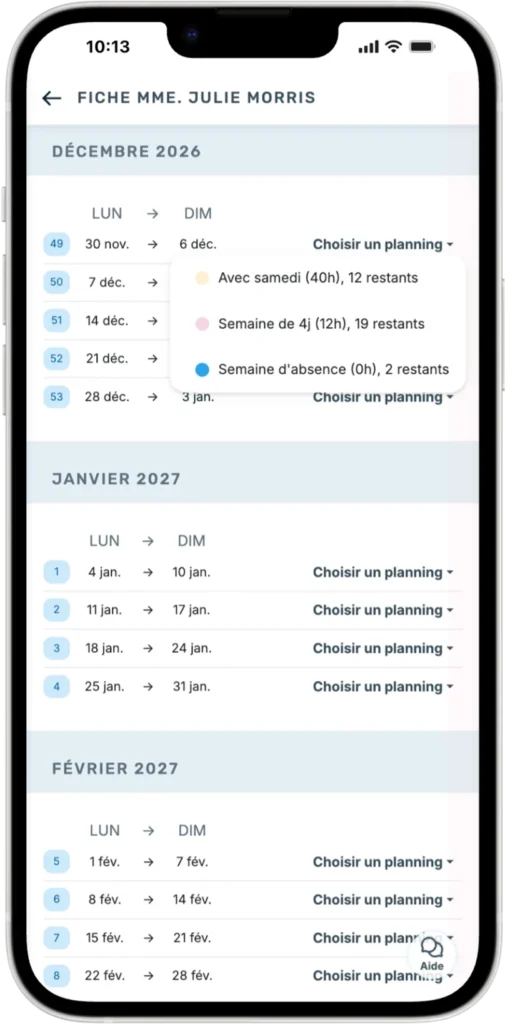
- Cliquer sur “Choisir un planning” à côté de la semaine souhaitée.
- Puis sélectionner le type de semaine définies lors de la création du contrat:
- Semaine configurées (Avec samedi, Juste WE, etc)
- Semaines d’absences de l’employeurs
- Semaines d’absences de l’assistante de vie.
Planning variable
C’est le modèle de planning le plus souple, mais aussi le plus complexe à remplir !
Cliquez sur “Choisir un planning” et sélectionnez l’option souhaitée entre :
- Les différentes semaines configurées lors de la création du contrat
- Les semaines d’absences de l’employeur ou de l’assistante de vie (définies lors de la création du contrat)
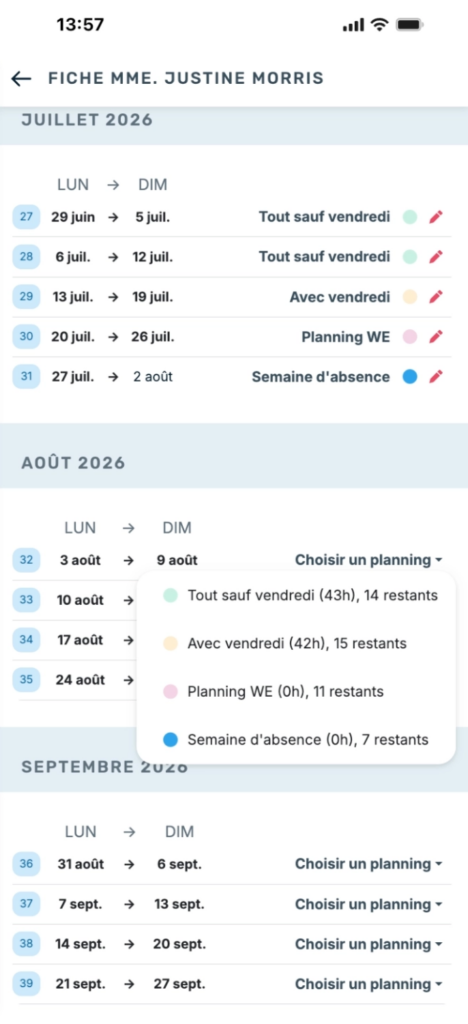
Procédez ainsi pour chaque semaine.
Et voilà ! Votre planning annuel est maintenant configuré 🎉
Planning occasionnel
Le contrat occasionnel est un peu particulier : il n’y a pas d’horaires types, ni de temps de travail défini à l’avance. Le planning se construit à la demande, en fonction des besoins du particulier employeur et des disponibilités de l’assistante de vie.
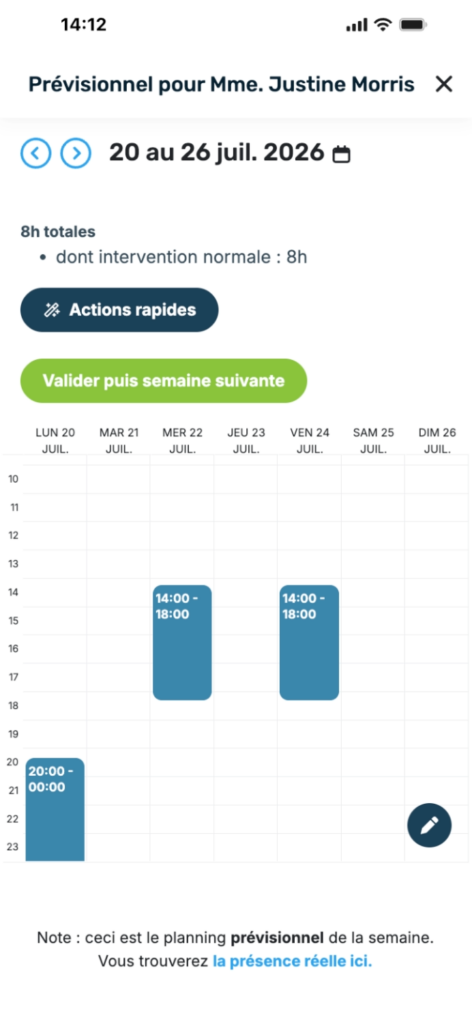
Vous allez pouvoir définir un planning prévisionnel pour chaque semaine :
- Cliquez sur le petit stylo rouge,
- Puis compléter les horaires prévus.
- Cliquez sur valider pour enregistrer et passer à la semaine suivante.
- Procédez ainsi pour chaque semaine.
Besoin de modifier le planning prévisionnel ?
Rien de plus simple ! 😁
- Cliquez sur la semaine concernée
- Puis sur “Invalider le planning prévisionnel”
- Et procéder aux modifications souhaitées.
Et voilà ! C’est fait, votre planning a bien été mis à jour 🎉
Cet article ne répond pas à votre question ?
Maeva vous accompagne et répond à toutes vos questions. Réservez un créneau gratuit.